USBメモリが認識しない原因と復旧方法を段階的に解説

この記事には商品・サービスの広告リンクが含まれています。
USBメモリが認識しない原因と復旧方法について、症状を安全に切り分けるための確認順を整理します。中小企業の担当者や個人事業主の方が無理なく試せる内容です。

結論
USBメモリが認識しない原因と復旧方法は、電源、接続、設定、最近の変更点を順番に確認し、無理な分解や強制終了を繰り返さないことが大切です。状況を記録しながら安全な範囲で確認を進めましょう。
発生状況の詳細な把握と初期症状の確認
まず、USBメモリが認識しなくなった時期や特定の操作でのみ発生するかを正確に記録してください。例えば、特定のPCやUSBポートでのみ問題が起きるのか、または全ての環境で共通しているのかを確認します。
次に、パソコンの画面に表示されるエラーメッセージやUSBメモリ本体のランプの点灯状態、接続時の音の有無を観察します。これらの情報は原因の特定に役立ちます。
安全に試せる確認手順と注意点
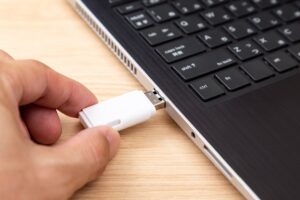
電源供給の安定性を確認しましょう。USBポートの電力不足や接触不良が原因となることが多いため、別のUSBポートや別のパソコンでの動作確認を行います。
USBケーブルやハブを使用している場合は、直接パソコンのUSBポートに接続し直すことで問題が解消されることがあります。ケーブルの断線も考慮して交換を試みましょう。
パソコンのデバイスマネージャーやディスク管理ツールでUSBメモリが認識されているか確認し、ドライバーの状態や割り当てられたドライブレターに問題がないかをチェックします。
重要なデータが保存されている場合は、無理な操作やフォーマットを避け、データ復旧専門の相談を検討してください。
改善しない場合の原因範囲の特定と相談の目安
別のパソコンやUSBケーブルで同じ症状が再現する場合は、USBメモリ本体の故障や内部データの破損が疑われます。
異音や異臭が発生している場合は物理的な損傷の可能性が高く、自己修理は避けて専門業者への依頼を推奨します。
ソフトウェア的な問題の場合は、デバイスドライバーの再インストールやOSのアップデートを試みることが有効ですが、状況が改善しない場合は早めに専門窓口へ相談しましょう。
比較
| 比較項目 | 確認すること | 注意点 |
|---|---|---|
| 発生範囲 | USBメモリが認識しない問題が特定のパソコンだけか複数台で起きているか | 複数台で発生する場合はUSBメモリ本体の故障、特定のパソコンのみなら接続環境や設定の問題が考えられます。 |
| 最近の変更点 | USBメモリ接続環境の設定変更や新たな機器追加、ケーブル交換などの有無 | 変更前に戻せる場合は元の状態に戻して動作確認を行い、原因切り分けに役立てます。 |
まとめ
USBメモリが認識しない原因と復旧方法は、焦って操作を繰り返すより、状況を記録して安全な範囲から順に確認することで原因を特定しやすくなります。問題が解決しない場合は無理に操作を続けず、専門の修理や相談窓口を活用しましょう。
関連記事
関連記事